Comment afficher les offres Uber et Bolt et les calculs RideGo dans votre voiture
RideGo apporte les informations des offres et le calcul de rentabilité dans le navigateur automobile. Voici comment associer le téléphone, comprendre l'affichage et préparer la première utilisation.
L'équipe RideGo · Publié le
Du prix à une vue d'ensemble
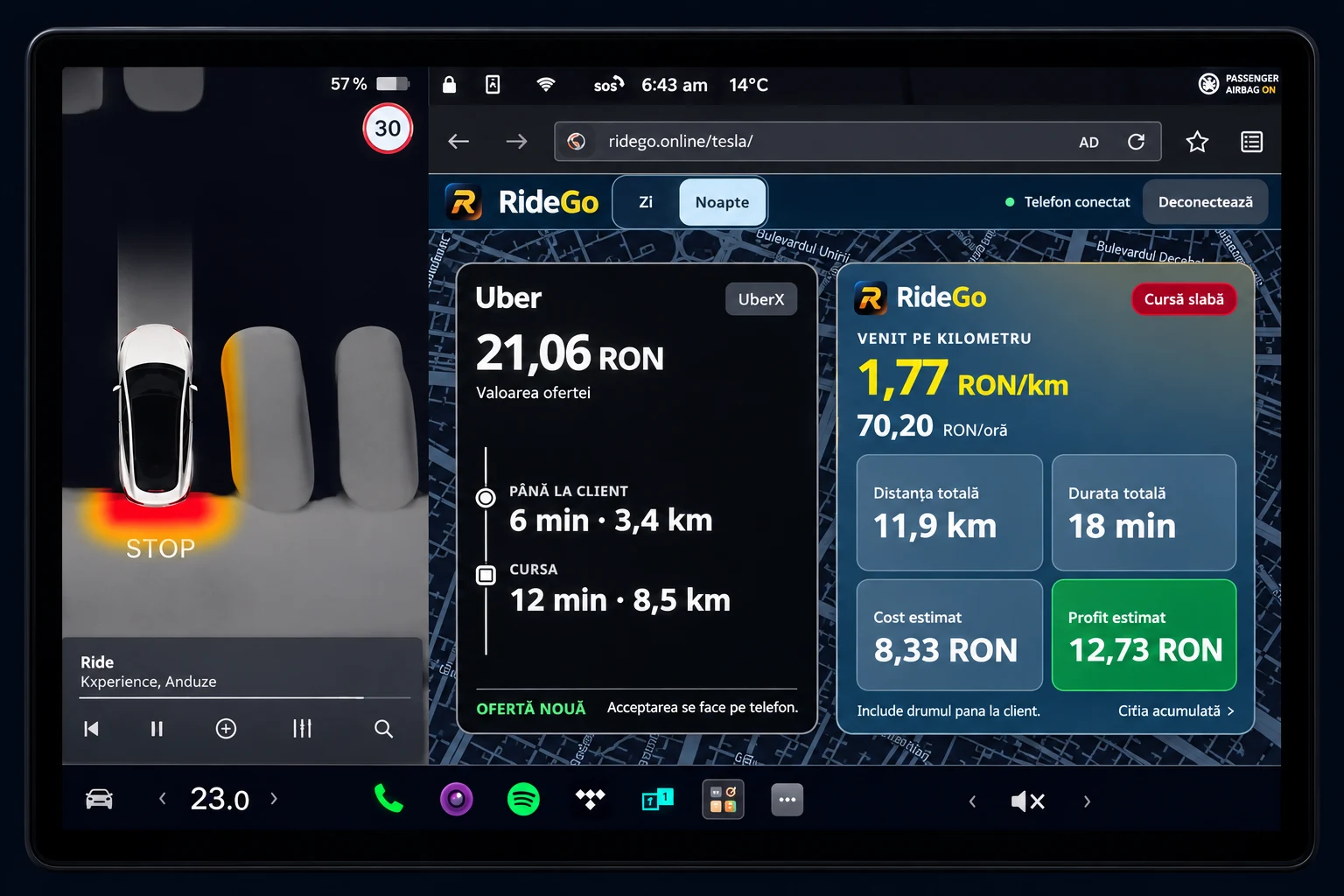
Le prix affiché par Uber ou Bolt ne représente qu'une partie de l'offre. L'approche du passager, la durée de course et les coûts du véhicule influencent le résultat. L'écran permet de consulter l'offre et RideGo ensemble sans confondre revenu et bénéfice estimé. Les applications chauffeur continuent de fonctionner sur le téléphone.
Un exemple de calcul
Une offre de 16,42 RON avec 1,1 km d'approche et 3,7 km de course représente 4,8 km au total, soit environ 3,42 RON/km. Si les deux étapes durent 2 et 5 minutes, le taux estimé est de 140,74 RON/heure. Ce taux concerne cette offre et ne garantit pas un revenu horaire. Le bénéfice estimé déduit le coût du véhicule configuré.
Ce que signifie la recopie dans ce fonctionnement
L'écran automobile prolonge les informations lues par RideGo. La présentation varie entre Android, iPhone et modes disponibles ; il ne s'agit pas d'installer Uber ou Bolt dans la voiture. La page n'accepte pas de courses à votre place. L'actualisation dépend de la lecture, de la connexion et du navigateur, sans délai d'affichage garanti.
Tesla et autres voitures avec navigateur
Il faut RideGo sur le téléphone, internet sur les deux appareils et un navigateur automobile capable d'ouvrir la page et de maintenir la connexion. Sa disponibilité dépend du modèle, du logiciel et des restrictions du constructeur.
Android
Android : activez la lecture des offres et les autorisations demandées par RideGo. L'affichage ou la recopie de l'offre dépend de la version installée et du mode disponible.
RideGo AndroidiOS · iPhone
iPhone : lancez la lecture RideGo. L'écran automobile affiche les données de l'offre et la fiche de calcul .
RideGo iPhoneConnexion en quatre étapes
- Une fois garé, ouvrez ridego.online/tesla/ dans le navigateur de la voiture. Connectez le téléphone et la voiture à internet.
- Sur le téléphone, ouvrez RideGo → Écran Tesla. Scannez le QR code ou saisissez le code affiché dans la voiture.
- Confirmez le téléphone sur l'écran automobile, lancez la lecture des offres dans RideGo et ouvrez Uber ou Bolt sur le téléphone.
- Lorsqu'une offre compatible arrive, ses informations et calculs apparaissent sur l'écran associé. Acceptez ou refusez la course sur le téléphone.
Questions fréquentes
Cela fonctionne-t-il uniquement avec Tesla ?
Non. D'autres écrans automobiles avec internet et un navigateur compatible peuvent aussi fonctionner. Un accès à internet ne garantit pas la compatibilité de chaque modèle.
Faut-il installer RideGo dans la voiture ?
Ouvrez la page dans le navigateur automobile. RideGo fonctionne sur votre téléphone ; aucune application RideGo native n'est à installer dans la voiture.
Que vérifier si l'offre ne s'affiche pas ?
Vérifiez internet sur les deux appareils, l'association confirmée et la lecture active sur le téléphone. Gardez la page ouverte et vérifiez les autorisations RideGo. Si l'association a expiré, générez un nouveau code.
Uber et Bolt sur l'écran de votre Tesla ou de votre voiture
Les offres Uber et Bolt avec les calculs RideGo, sur l'écran Tesla ou dans un navigateur automobile compatible. Le téléphone et la voiture doivent avoir accès à internet.
Découvrir l'affichage automobileRideGo est indépendant de Tesla, Uber et Bolt. Il n'accepte ni ne refuse automatiquement les courses. Les calculs sont des estimations ; configurez la connexion à l'arrêt et respectez les restrictions de l'écran automobile.