Cómo ver las ofertas de Uber y Bolt y los cálculos de RideGo en el coche
RideGo lleva los datos de la oferta y el cálculo de rentabilidad al navegador del coche. Explicamos cómo vincular el móvil, qué aparece en pantalla y qué revisar antes de empezar.
El equipo RideGo · Publicado el
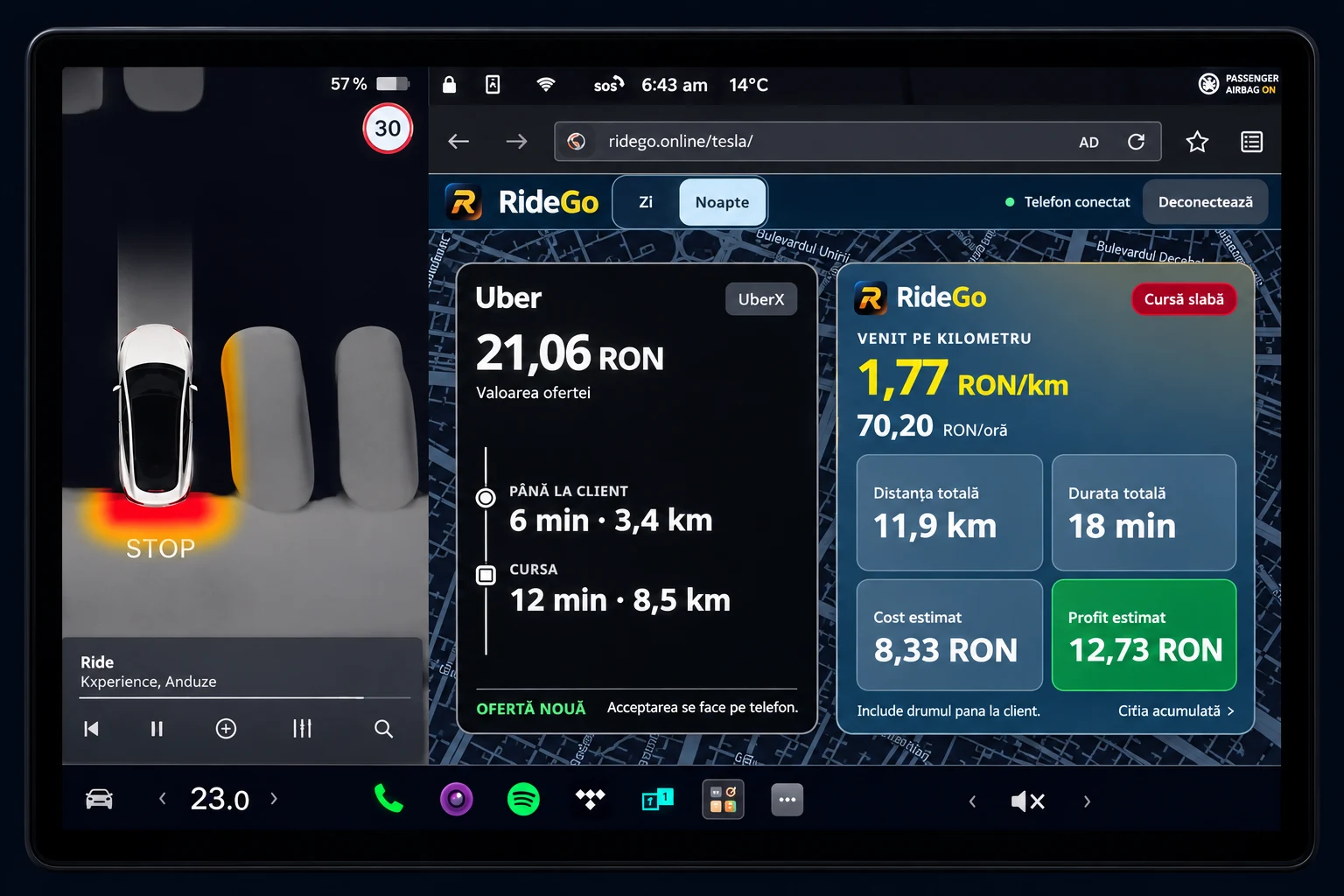
Del precio a una visión completa
El precio de Uber o Bolt es solo una parte de la oferta. El desplazamiento hasta el pasajero, el tiempo del trayecto y los costes del coche influyen en el resultado. La pantalla permite consultar la oferta junto a RideGo sin confundir ingresos y beneficio estimado. Las aplicaciones de conductor siguen funcionando en el móvil.
Un ejemplo sencillo
Una oferta de 16,42 RON, con 1,1 km hasta el pasajero y 3,7 km de trayecto, suma 4,8 km: aproximadamente 3,42 RON/km. Si las dos etapas duran 2 y 5 minutos, la tasa estimada es de 140,74 RON/hora. Es una tasa de esa oferta, no unos ingresos horarios garantizados. El beneficio estimado descuenta el coste configurado del vehículo.
Qué significa duplicar la oferta en este caso
La pantalla amplía la información leída por RideGo. La presentación cambia entre Android, iPhone y los modos disponibles; no equivale a instalar Uber o Bolt en el coche. La página no acepta carreras por ti. La actualización depende de la lectura, la conexión y el navegador, sin un plazo de visualización garantizado.
Tesla y otros coches con navegador
Necesitas RideGo en el móvil, internet en ambos dispositivos y un navegador del coche capaz de abrir la página y mantener la conexión. La disponibilidad depende del modelo, del software y de las restricciones del fabricante.
Android
Android: activa la lectura de ofertas y los permisos que solicita RideGo. La visualización o duplicación de la oferta depende de la versión instalada y del modo disponible.
RideGo AndroidiOS · iPhone
iPhone: inicia la lectura de RideGo. La pantalla del coche muestra los datos de la oferta y la tarjeta de cálculo.
RideGo iPhoneConecta en cuatro pasos
- Con el coche aparcado, abre ridego.online/tesla/ en su navegador. Conecta el móvil y el coche a internet.
- En el móvil, abre RideGo → Pantalla Tesla. Escanea el QR o introduce el código que aparece en el coche.
- Confirma el móvil en la pantalla del coche, inicia la lectura de ofertas en RideGo y abre Uber o Bolt en el móvil.
- Cuando llega una oferta compatible, sus datos y cálculos aparecen en la pantalla vinculada. Acepta o rechaza la carrera desde el móvil.
Preguntas frecuentes
¿Solo funciona con Tesla?
No. También puede funcionar en otras pantallas de coche con internet y navegador compatible. Tener internet no garantiza la compatibilidad de todos los modelos.
¿Debo instalar RideGo en el coche?
Abre la página en el navegador del coche. RideGo funciona en el móvil; no necesitas instalar una aplicación nativa de RideGo en el coche.
¿Qué compruebo si no aparece la oferta?
Comprueba internet en ambos dispositivos, la vinculación confirmada y la lectura activa en el móvil. Mantén la página abierta y revisa los permisos de RideGo. Si el código ha caducado, genera uno nuevo.
Uber y Bolt en la pantalla de tu Tesla o de tu coche
Las ofertas de Uber y Bolt junto al cálculo de RideGo, en la pantalla de Tesla o en un navegador compatible del coche. Ambos dispositivos necesitan internet.
Descubre la pantalla del cocheRideGo es independiente de Tesla, Uber y Bolt. No acepta ni rechaza carreras automáticamente. Los cálculos son estimaciones; configura la conexión con el coche aparcado y respeta las restricciones de la pantalla.